Comment naviguer dans l’interface TradingView ?
Découvrir TradingView peut sembler intimidant au premier abord, car la plateforme regorge de fonctionnalités et d’outils d’analyse. Pourtant, une fois les bases maîtrisées, son interface devient un véritable allié pour suivre les marchés et affiner ses stratégies. Graphiques interactifs, indicateurs techniques, listes de surveillance et outils de dessin : tout est pensé pour offrir une vision claire et personnalisée. Apprendre à naviguer dans cet environnement permet non seulement de gagner du temps, mais aussi de prendre des décisions plus éclairées face aux mouvements rapides du marché.

En bref
- TradingView est à la fois un outil d’analyse et un réseau social, agrégeant des données temps réel multi-marchés pour transformer un simple graphique en espace de décision.
- L’interface se structure en quatre zones (barre d’outils, palette de dessin, graphique central, barre latérale) avec Supercharts, unités de temps multiples, Replay, alertes et mises en page.
- Les analyses se renforcent via indicateurs (SMA/EMA, RSI, Bollinger, MACD, Volume), outils de dessin (tendances, Fibonacci, mesure), alertes automatisées et widgets (watchlist, actus, arbre d’objets).
- TradingView n’héberge pas de fonds et passe par plus de 100 courtiers connectés, tandis que son modèle freemium va du Basic suffisant pour débuter aux offres Pro/Pro+/Premium plus puissantes.
- L’écosystème (paper trading, communauté, Pine Script v5 et tutoriels) accélère l’apprentissage du débutant à l’utilisateur avancé et favorise le développement collaboratif de stratégies.
Le guide pour naviguer dans l’interface TradingView
Vous souhaitez prendre en main l’interface de TradingView pour personnaliser vos graphiques et gagner du temps ? Voici la démarche pas à pas pour maîtriser ses barres d’outils, indicateurs, alertes et widgets !

1.a. Qu’est-ce que TradingView et à qui s’adresse-t-il ?
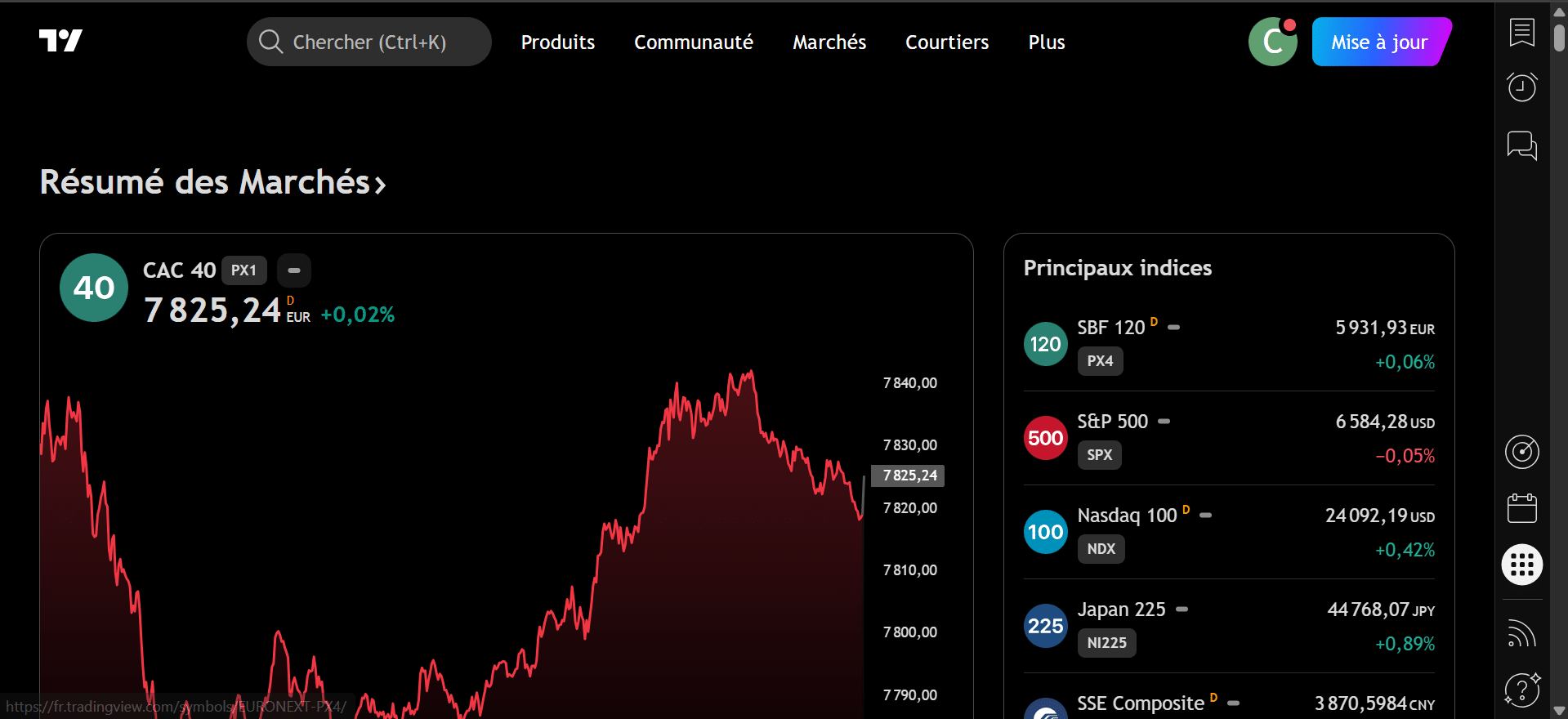
- TradingView est à la fois un outil d’analyse graphique et un réseau social pour traders. Ses fonctionnalités s’adaptent aussi bien aux débutants qu’aux professionnels. Les novices y trouvent une interface intuitive avec des indicateurs prédéfinis, tandis que les experts profitent de l’éditeur Pine Script pour coder leurs propres stratégies. L’interface s’étend aux marchés traditionnels (indices, devises) comme aux actifs numériques, ce qui en fait un choix incontournable pour les investisseurs en quête de flexibilité.
1.b. Créer son compte : Le portail vers l’analyse
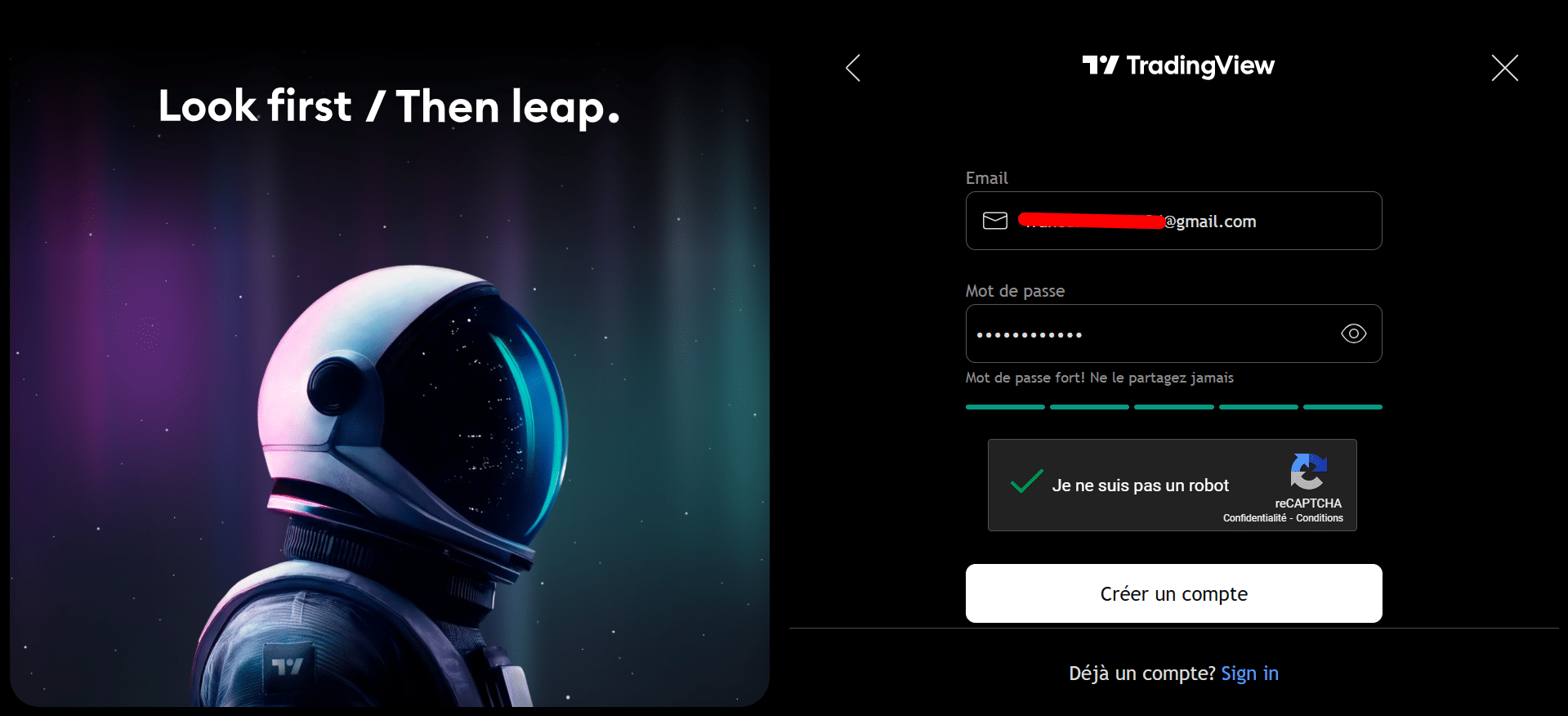
- Le processus de création d’un compte est simple et rapide. Une adresse e-mail suffit pour accéder à la version gratuite, qui inclut la majorité des outils de base : graphiques interactifs, indicateurs techniques, et partage de contenus. Cette version gratuite permet déjà de sauvegarder ses configurations et de participer aux discussions de la communauté. Les abonnements payants (jusqu’à 499,95 $/mois) ajoutent des fonctionnalités comme le backtesting avancé. Pour un guide étape par étape, suivez ce lien pour créer un compte TradingView gratuit.
1.c. Vue d’ensemble de l’interface : Les 4 zones cardinales
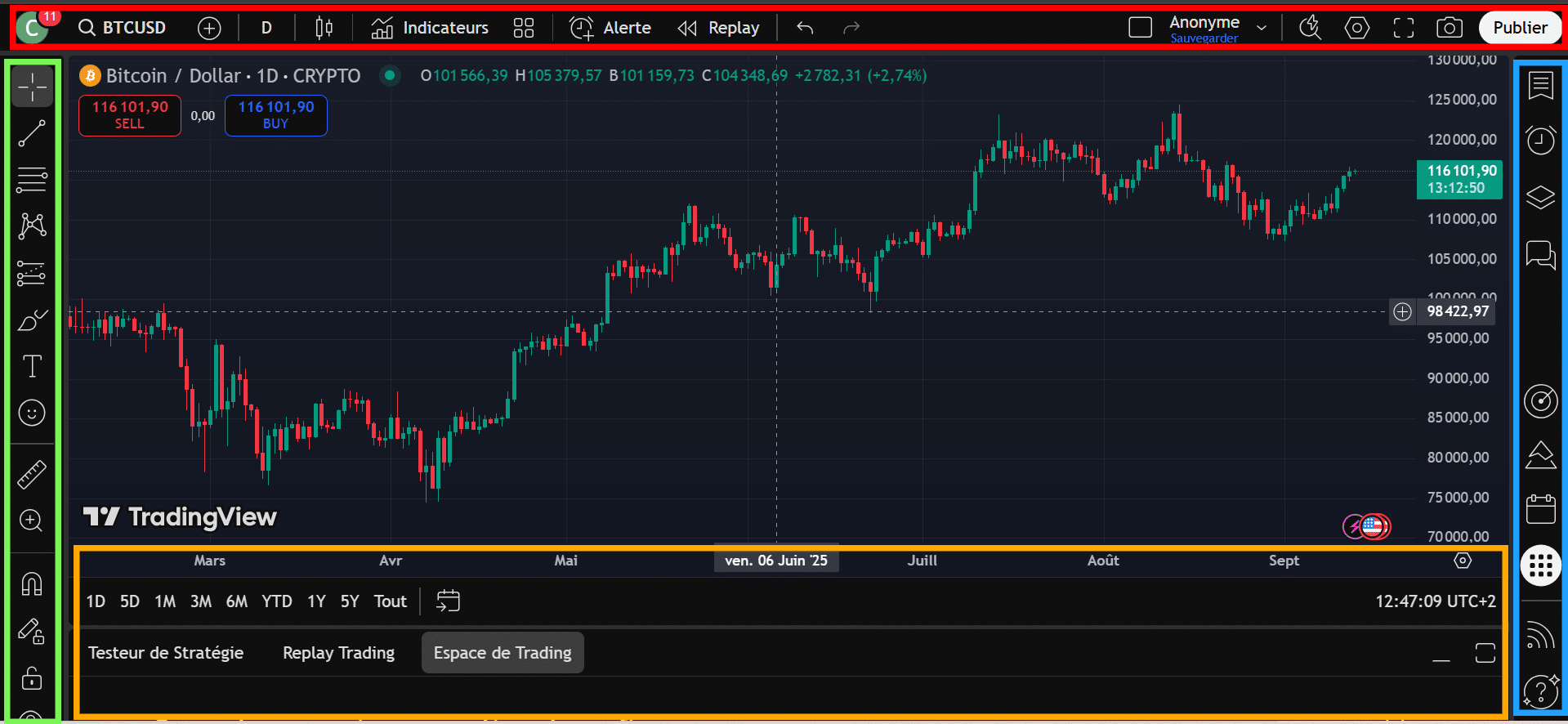
- L’interface de TradingView se structure autour de quatre zones clés. La barre d’outils supérieure gère la recherche de symboles, les indicateurs et les sauvegardes de mises en page. La barre de gauche accueille les outils de dessin pour tracer des tendances. La zone centrale est dédiée au graphique principal, modifiable en temps réel. Enfin, la barre latérale droite intègre des widgets comme la liste de surveillance et les actualités. Cette structure logique facilite la navigation, même pour un utilisateur novice. Les sections suivantes détailleront chacune de ces zones pour une prise en main optimale.
2.a. La barre d’outils supérieure : Votre tableau de bord
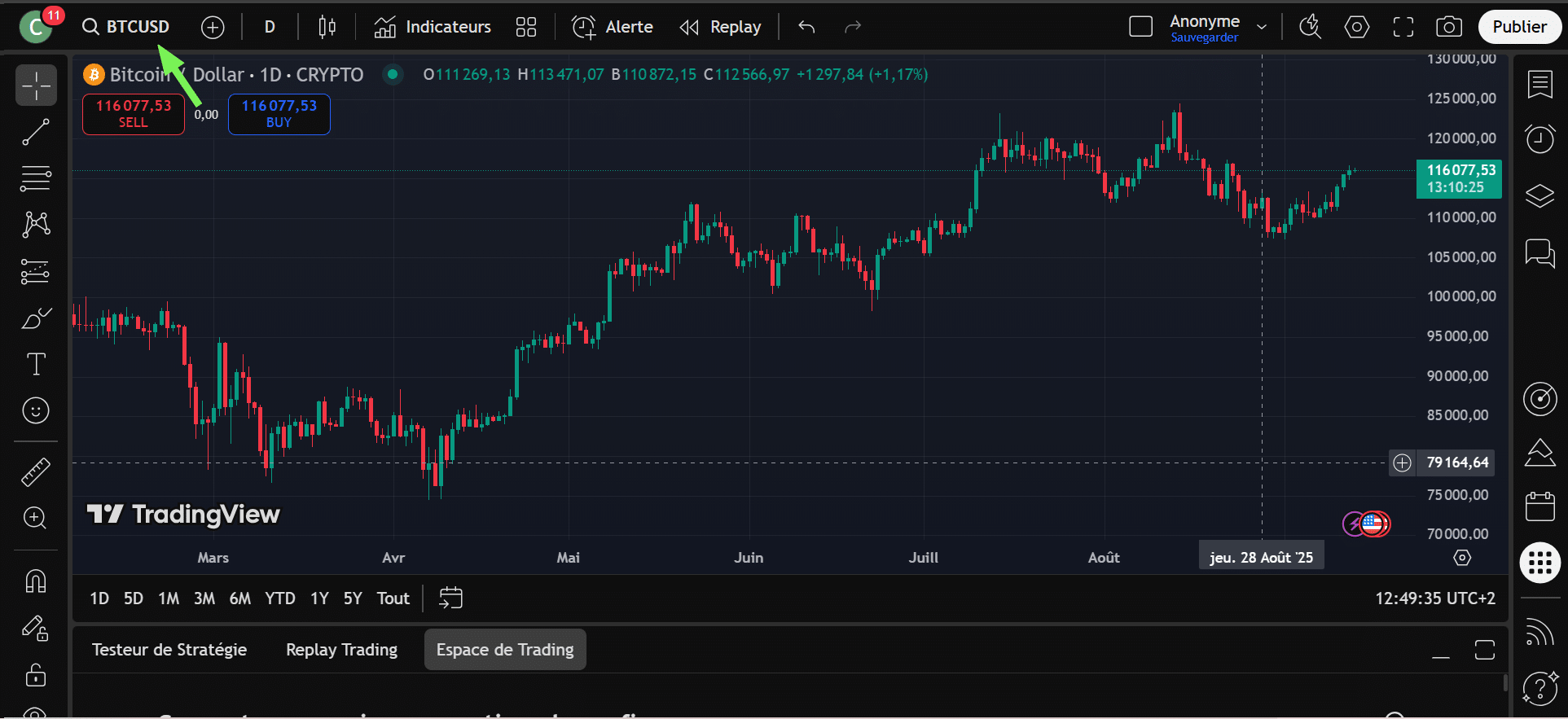
- La barre d’outils supérieure de TradingView est le point d’accès à des fonctionnalités essentielles. Pourquoi 90 % des utilisateurs passent à côté de son potentiel ? Parce que son usage optimal repose sur la maîtrise de chacun de ses éléments. Commencez par la recherche de symboles. Tapez le code d’un actif (comme BTC/USD) ou une description partielle. Cette fonctionnalité évite des heures de recherche infructueuse. Par exemple, tapez « CAC40 » pour l’indice français.
- Les unités de temps (résolution) déterminent la granularité de votre analyse. Du minuteur à la vue mensuelle, chaque échelle révèle des signaux. Les traders utilisent la multi-temporalité pour confirmer les signaux.
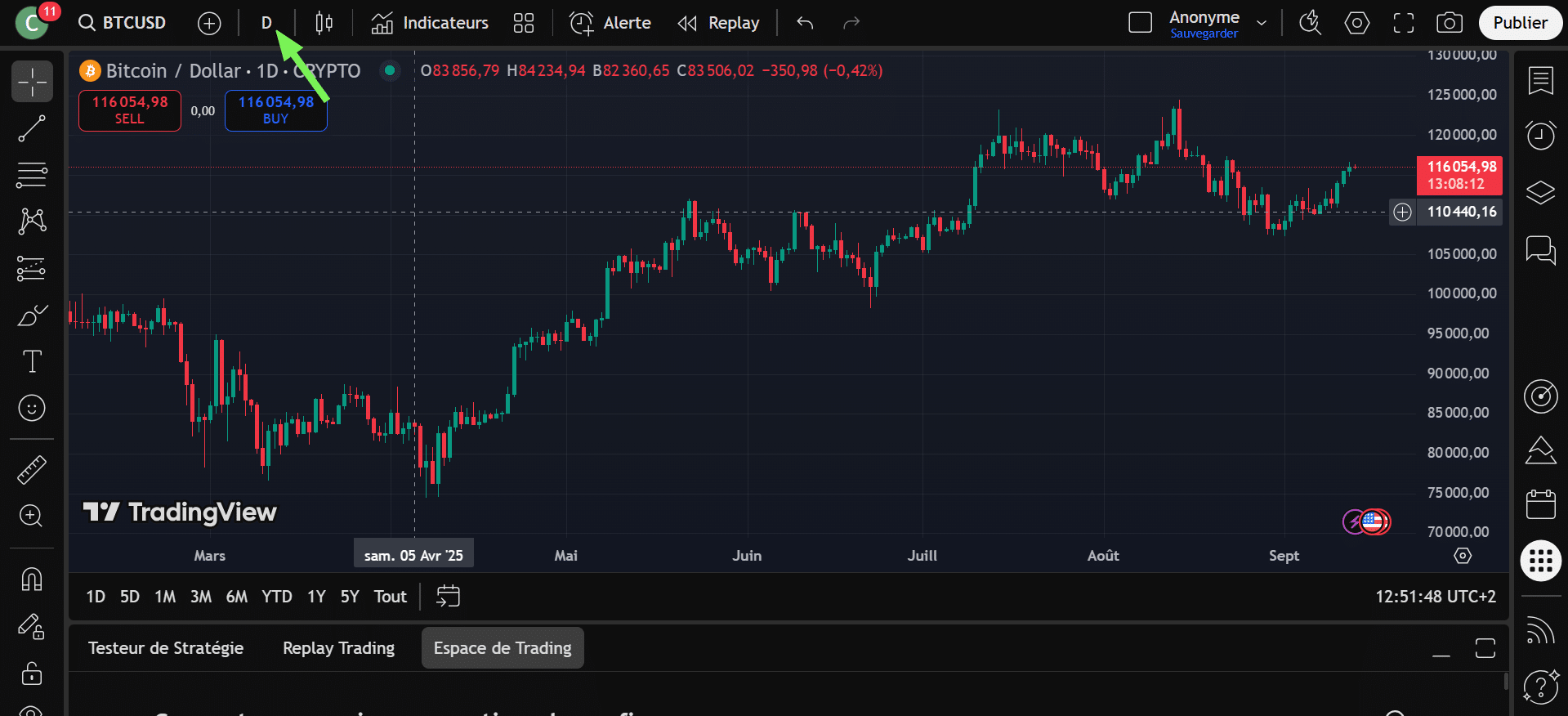
💡 Astuces : Les types de graphiques offrent des perspectives variées. Les chandeliers révèlent la psychologie du marché, les barres montrent les extrêmes, les graphiques linéaires simplifient l’analyse. Plus de 20 styles sont disponibles.

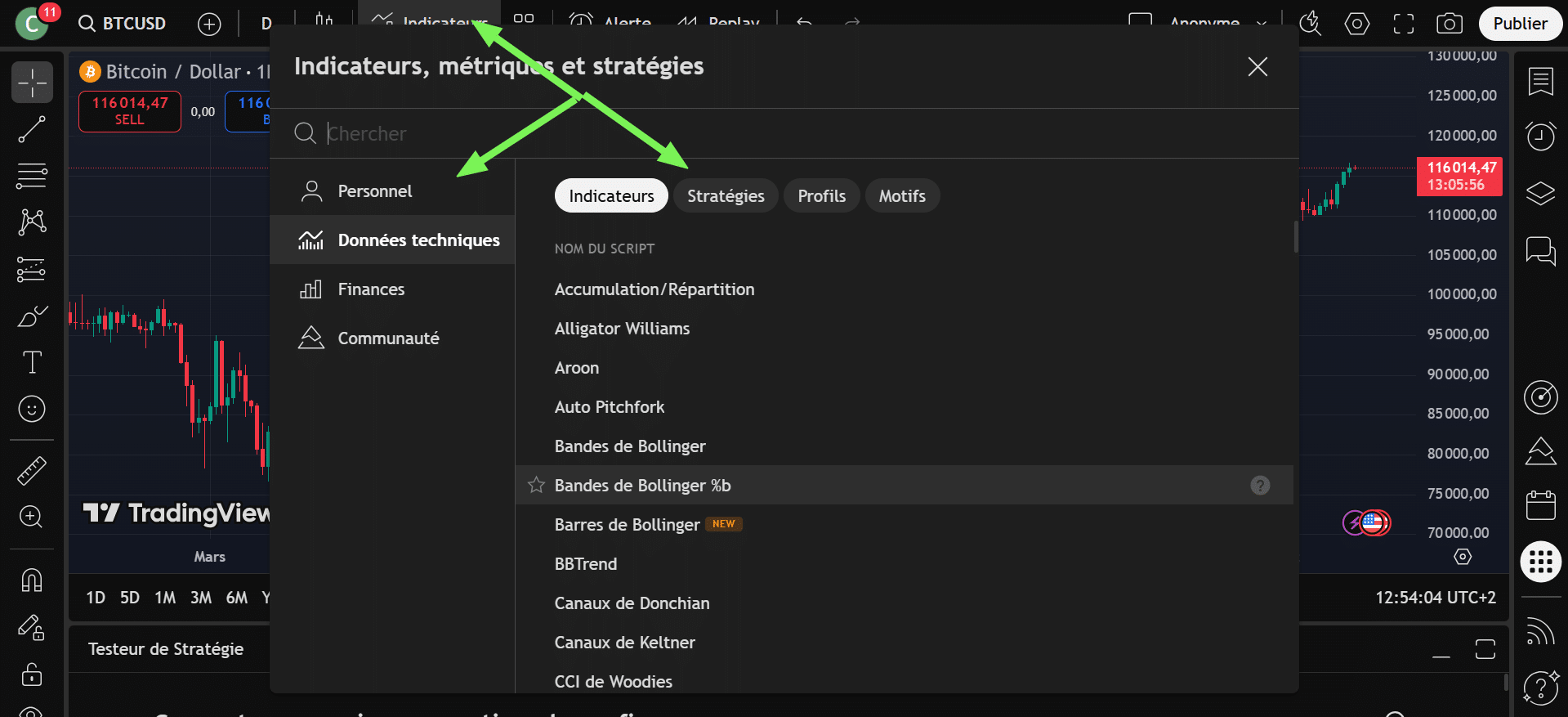
- L’icône indicateurs & stratégies ouvre une bibliothèque de plus de mille indicateurs, y compris ceux de la communauté. Utilisez des scripts via Pine Script® pour personnaliser sans coder.
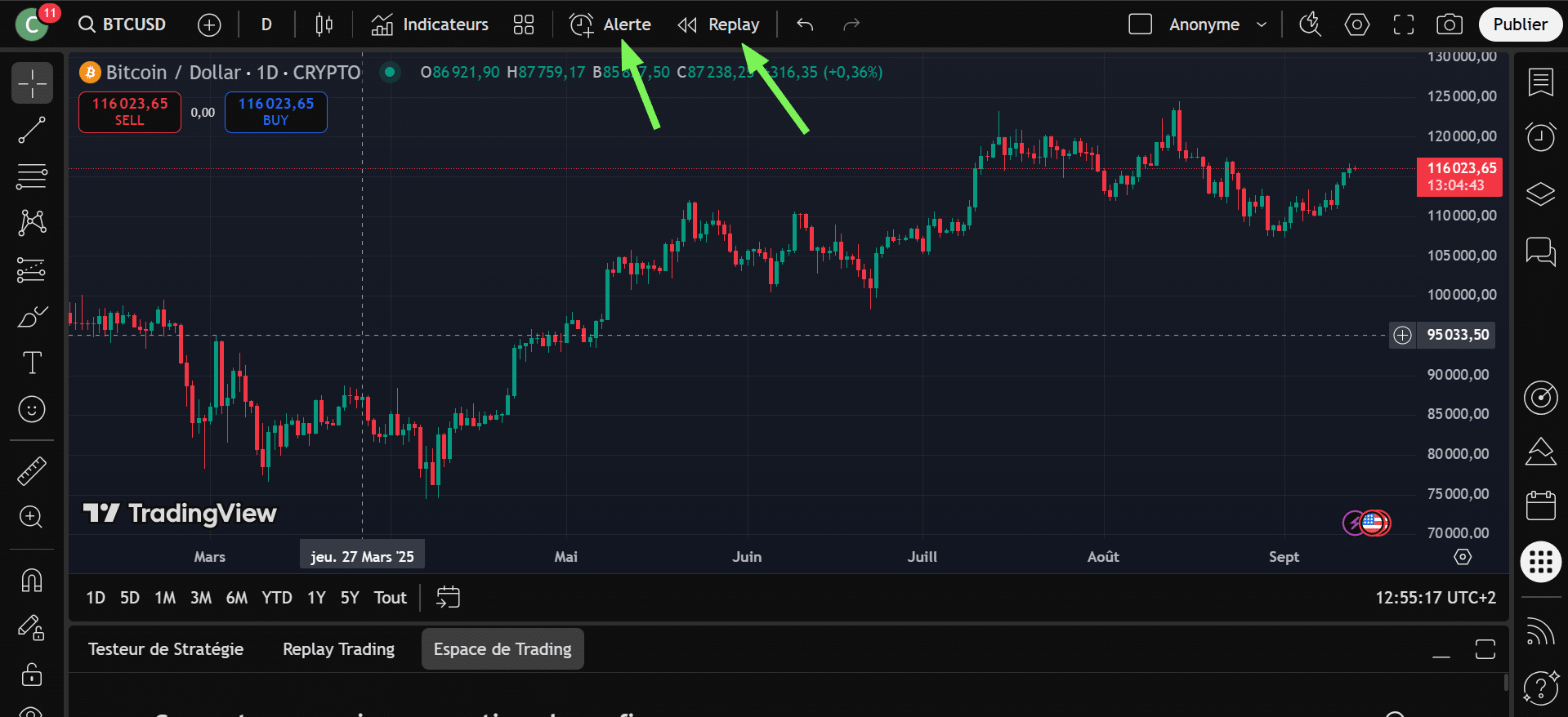
- Les fonctionnalités alertes et replay transforment l’analyse. Les alertes automatisent la surveillance. Le mode replay permet un backtesting des stratégies pour évaluer leur robustesse.
- Enfin, la mise en page sauvegarde vos configurations. Évite de répéter le même travail après une déconnexion. Organisez des vues dédiées pour différents horizons.

2.b. Le graphique : La toile de l’analyste
- Le graphique est un outil interactif central pour l’analyse technique, capable de révéler des opportunités.
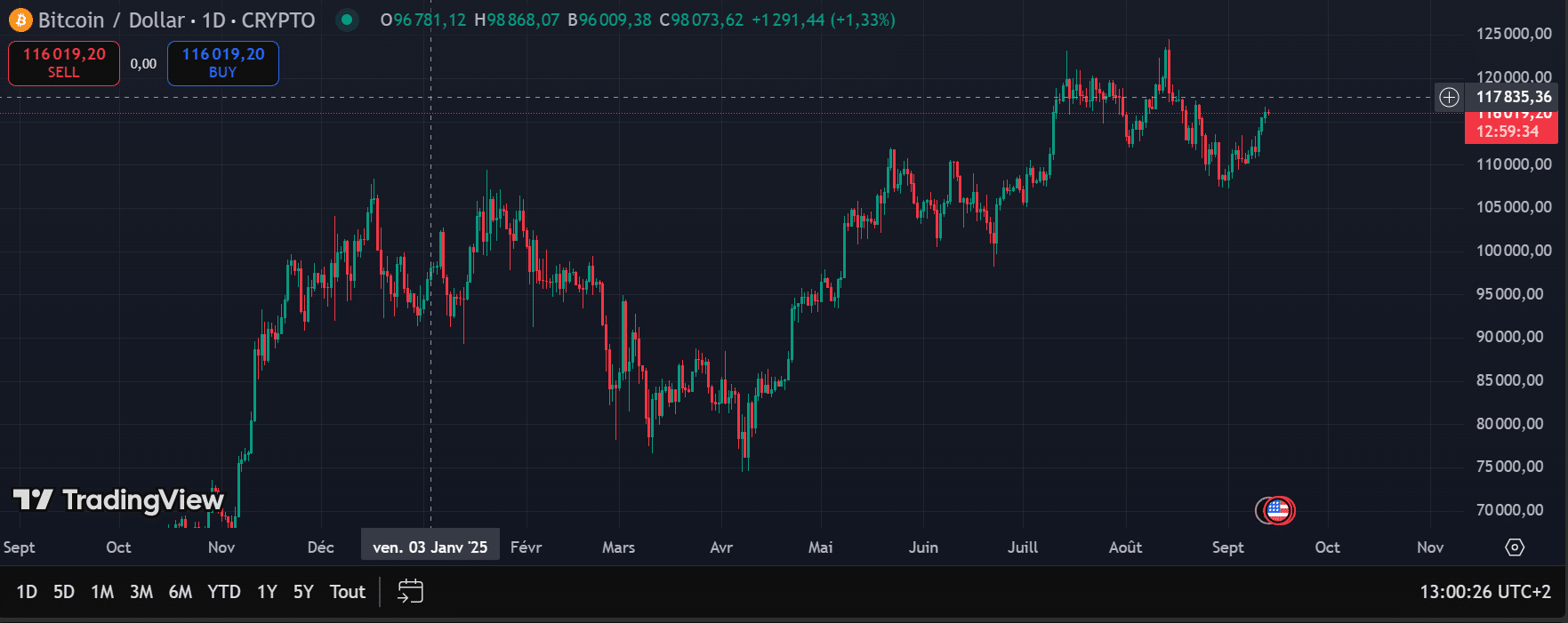
- L’échelle des prix (axe Y) se modifie facilement. Faites glisser pour comprimer ou étendre la vue, dévoilant des niveaux critiques.
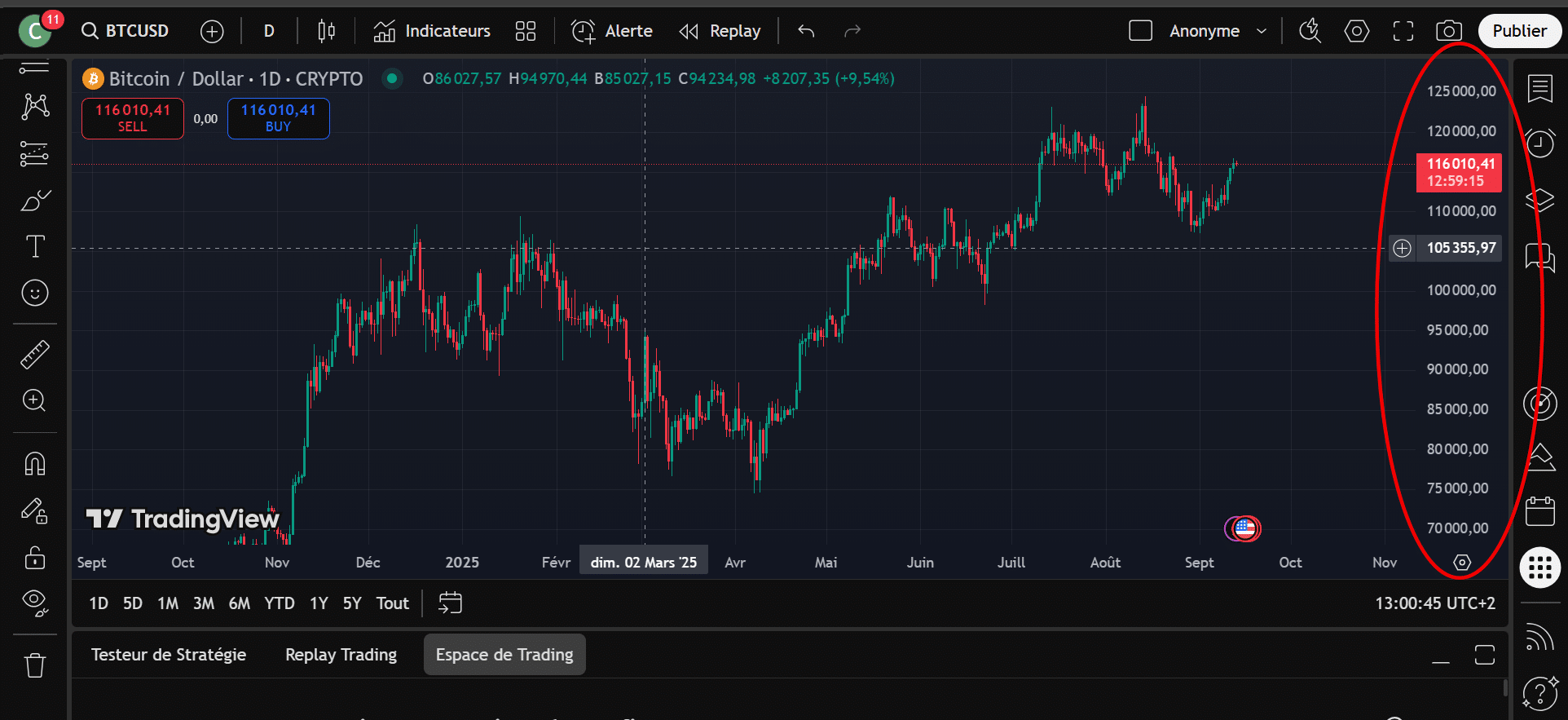
- Le mode logarithmique vs linéaire change la lecture du graphique. Un mouvement de 100% entre 5$ et 10$ se distingue d’un mouvement de 5% entre 100$ et 105$ sur une échelle logarithmique.
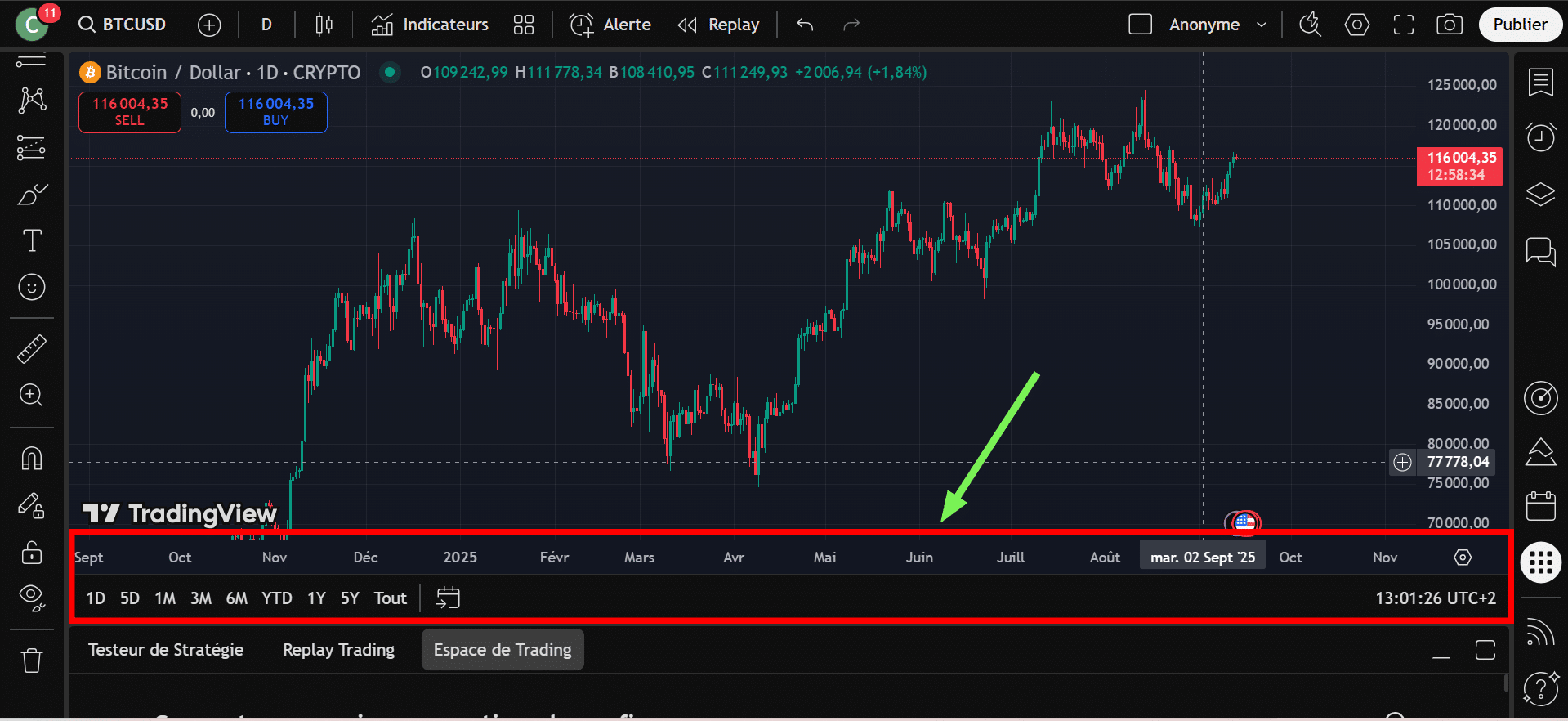
- L’échelle de temps (axe X) révèle des opportunités cachées. Zoomer sur une période spécifique fait toute la différence.
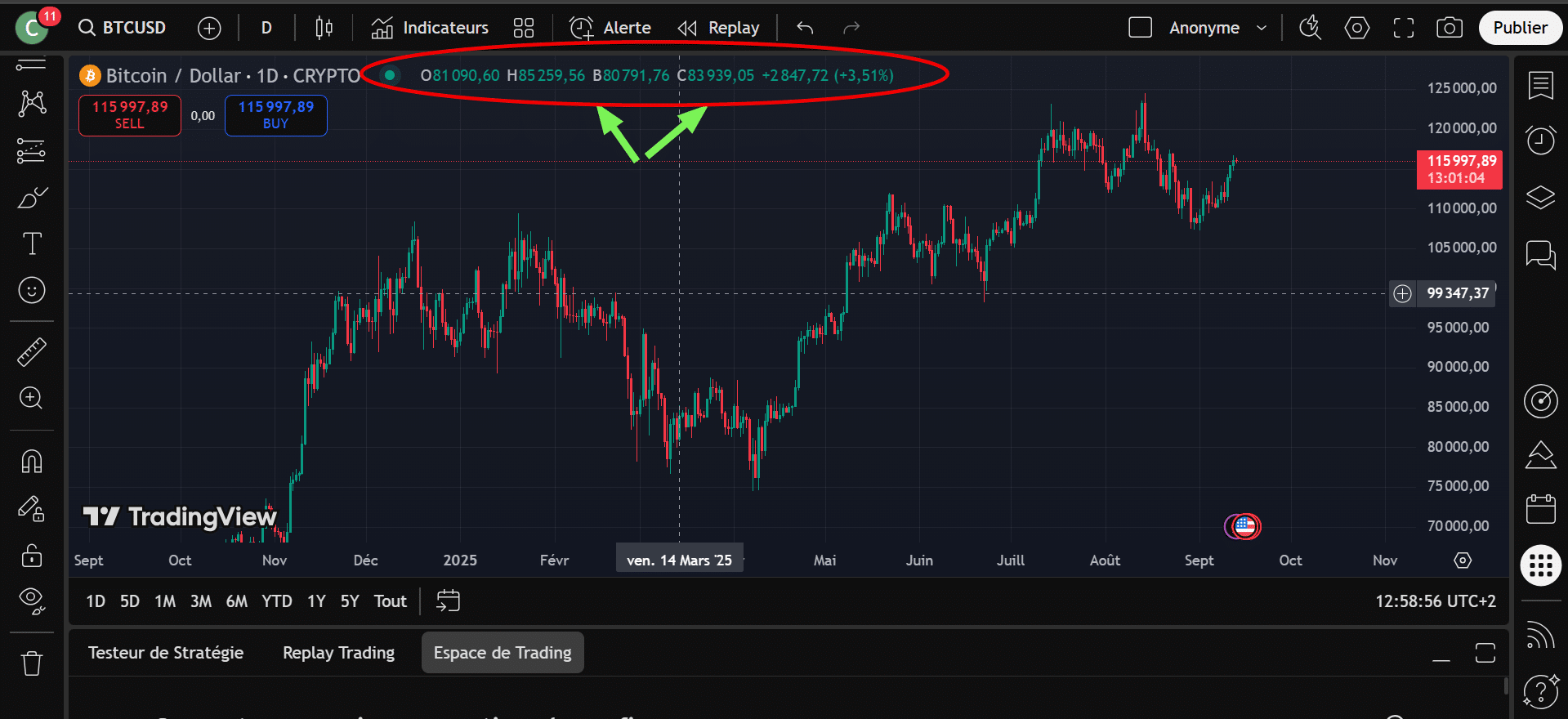
- La légende affiche les données OHLC (ouverture, plus haut, plus bas, fermeture) du point survolé. Outil clé pour des informations instantanées.
- Le filigrane (watermark) affiche le nom de l’actif et l’unité de temps. Utile pour les partages d’analyses ou rappels visuels.
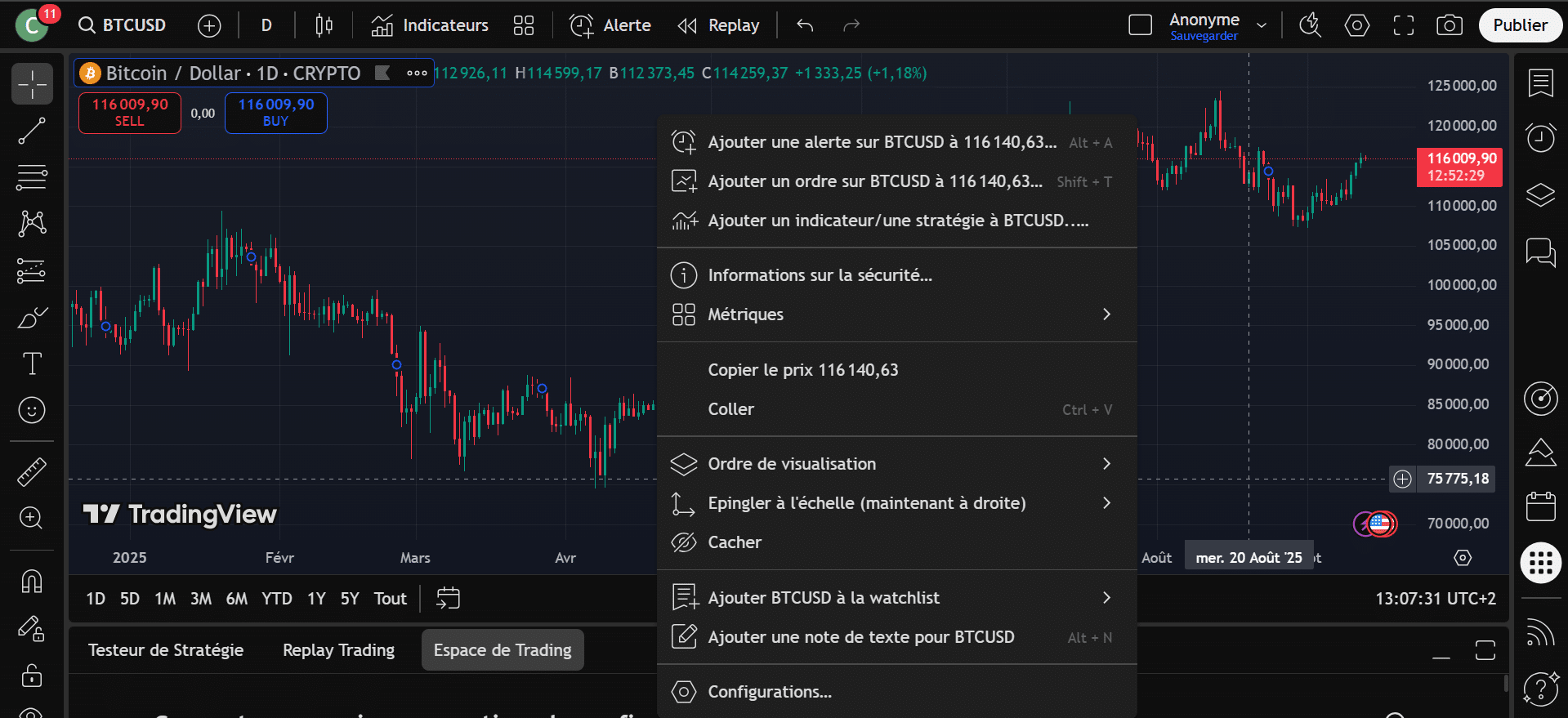
- Le menu contextuel (clic droit) est un raccourci vers des fonctionnalités avancées. Accédez à des outils comme les retracements de Fibonacci sans naviguer dans les menus.
3.a. Les outils de ligne et de tendance
- Les outils de ligne forment la base de l’analyse technique sur TradingView. Pour tracer une ligne de tendance, reliez deux points bas (tendance haussière) ou deux points hauts (tendance baissière). Ces lignes matérialisent les dynamiques du marché et anticipent les ruptures.

- L’outil HiLo Stop Indicator génère automatiquement des lignes adaptatives selon les retournements de prix, tandis que la Polynomial Regression Heatmap visualise la volatilité via des dégradés de couleurs.
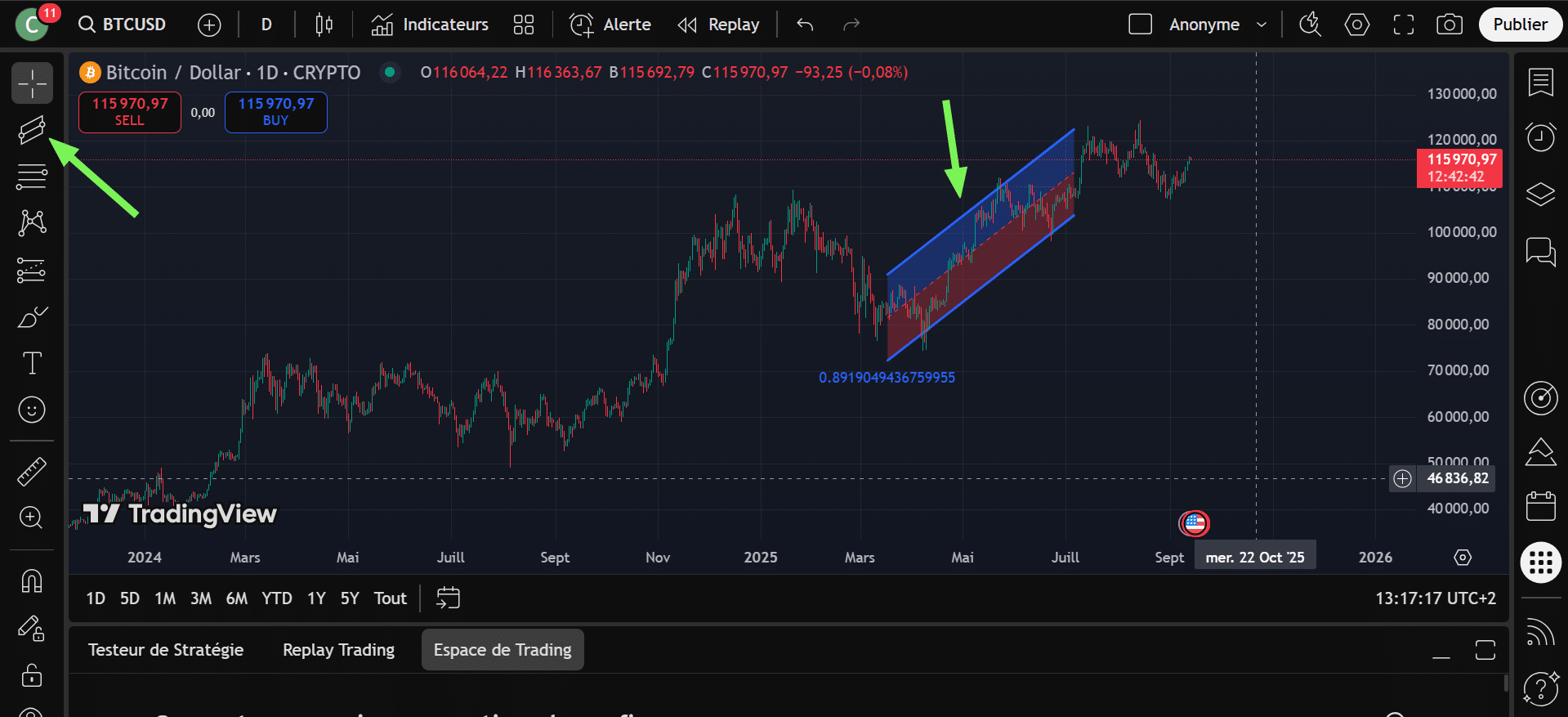
- Les lignes horizontales identifient les niveaux de support/résistance statiques. Pour les canaux parallèles, tracez une parallèle à votre ligne de tendance. Cet outil encadre les mouvements de prix et affiche les zones de rebond.

- L’outil Low Volatility Breakout in Trend intègre des moyennes mobiles pour confirmer la validité des tendances, utile pour les débutants.

3.b. Les outils de Fibonacci et de Gann
- Les retracements de Fibonacci identifient des zones de retournement probables. Sélectionnez l’outil, puis reliez un point haut à un point bas. Les niveaux clés (23.6%, 38.2%, 61.8%) indiquent des seuils de correction. Les niveaux de 50% et 78.6% sont également utilisés pour les mouvements plus amples.
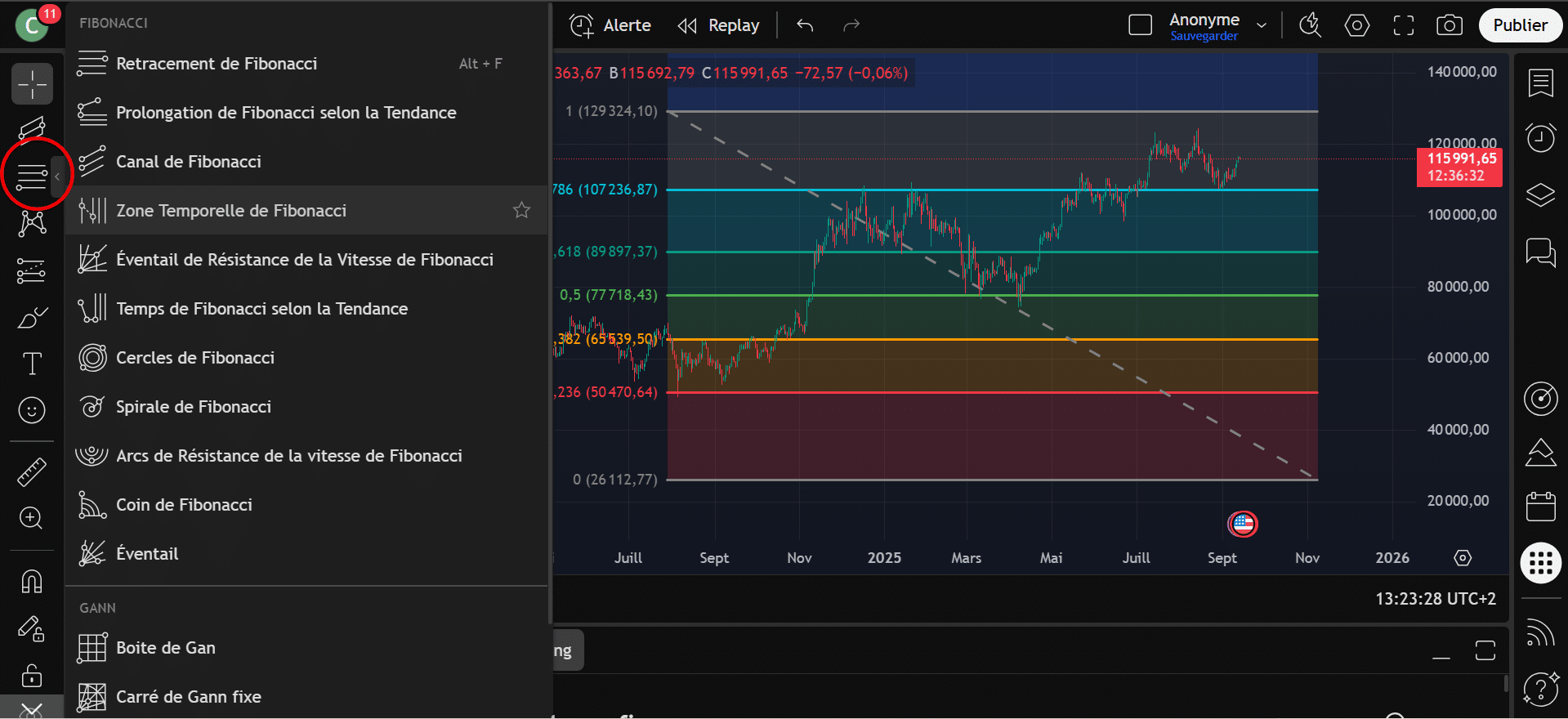
💡 Astuces : Exemple : lors d’un mouvement haussier de 100 à 150 €, un recul à 123.6 € (23.6% de retracement) pourrait marquer l’arrêt de la correction. Leur efficacité s’explique par leur adoption généralisée : ces niveaux deviennent des points d’ancrage psychologiques. Pour une analyse avancée, combinez-les avec des indicateurs comme le Volumetric Support and Resistance, qui croise volume et niveaux clés.
3.c. Les outils de prédiction et de mesure
- L’outil Position longue/courte matérialise vos scénarios sur le graphique. Placez un point d’entrée, un stop-loss (limite de perte) et un take-profit (objectif de gain). Le ratio risque/récompense s’affiche automatiquement. Pour les positions longues, positionnez le stop-loss sous un support récent ; pour les courtes, au-dessus d’une résistance.
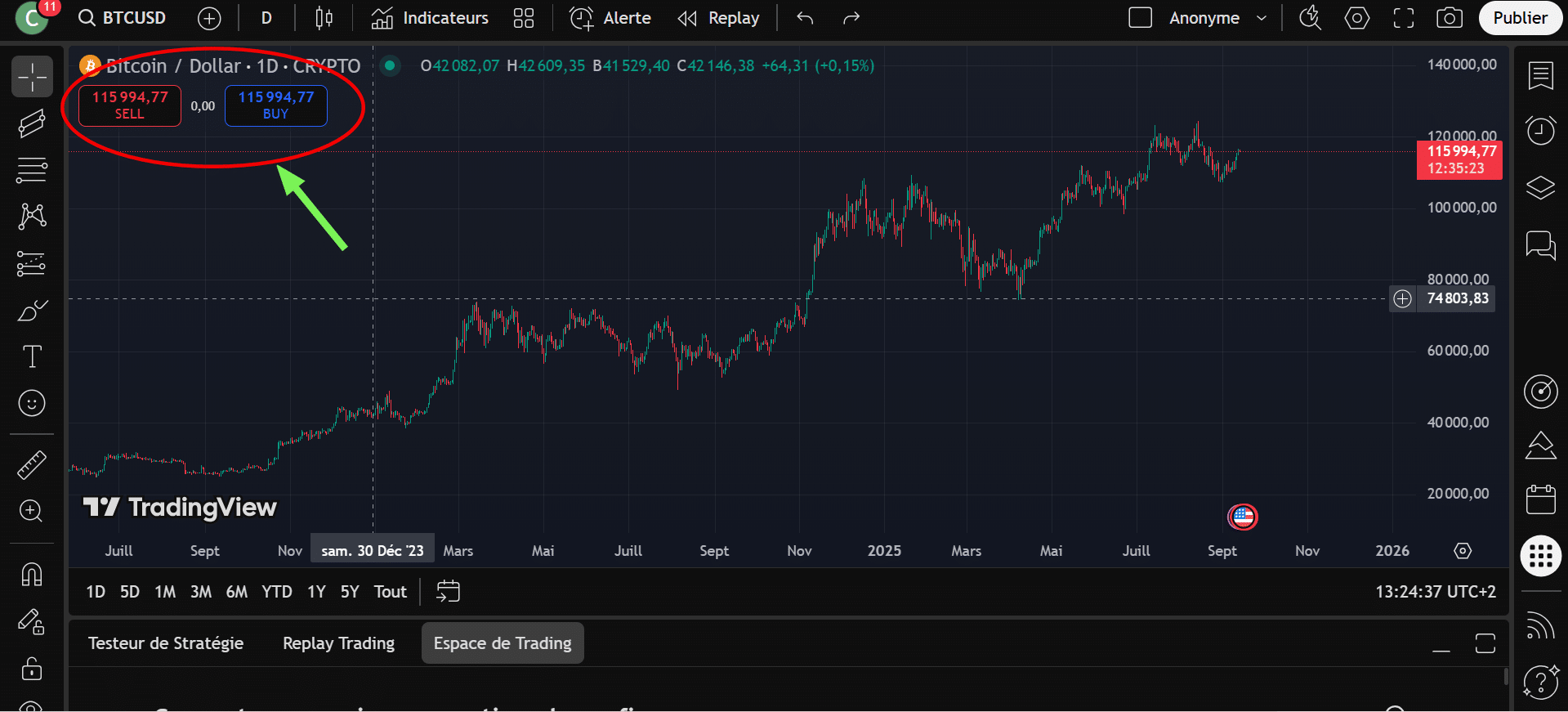
💡 Astuces :
Pour mesurer un mouvement, activez la Règle (raccourci clavier Maj). Cet outil affiche la performance en %, la durée en bougies et l’amplitude en points. Une astuce : utilisez-le pour valider une stratégie breakout en comparant la vigueur des mouvements. Cet outil intègre des raccourcis pour les mesures horizontales, économisant du temps. En croisant ces outils avec l’ATR ou les volumes, vous renforcez la pertinence de vos niveaux clés. Pour les stratégies intrajournalières, combinez la Règle avec des indicateurs comme ASG Delta % pour évaluer les écarts de performance entre actifs.
4.a. Ajouter et configurer des indicateurs techniques
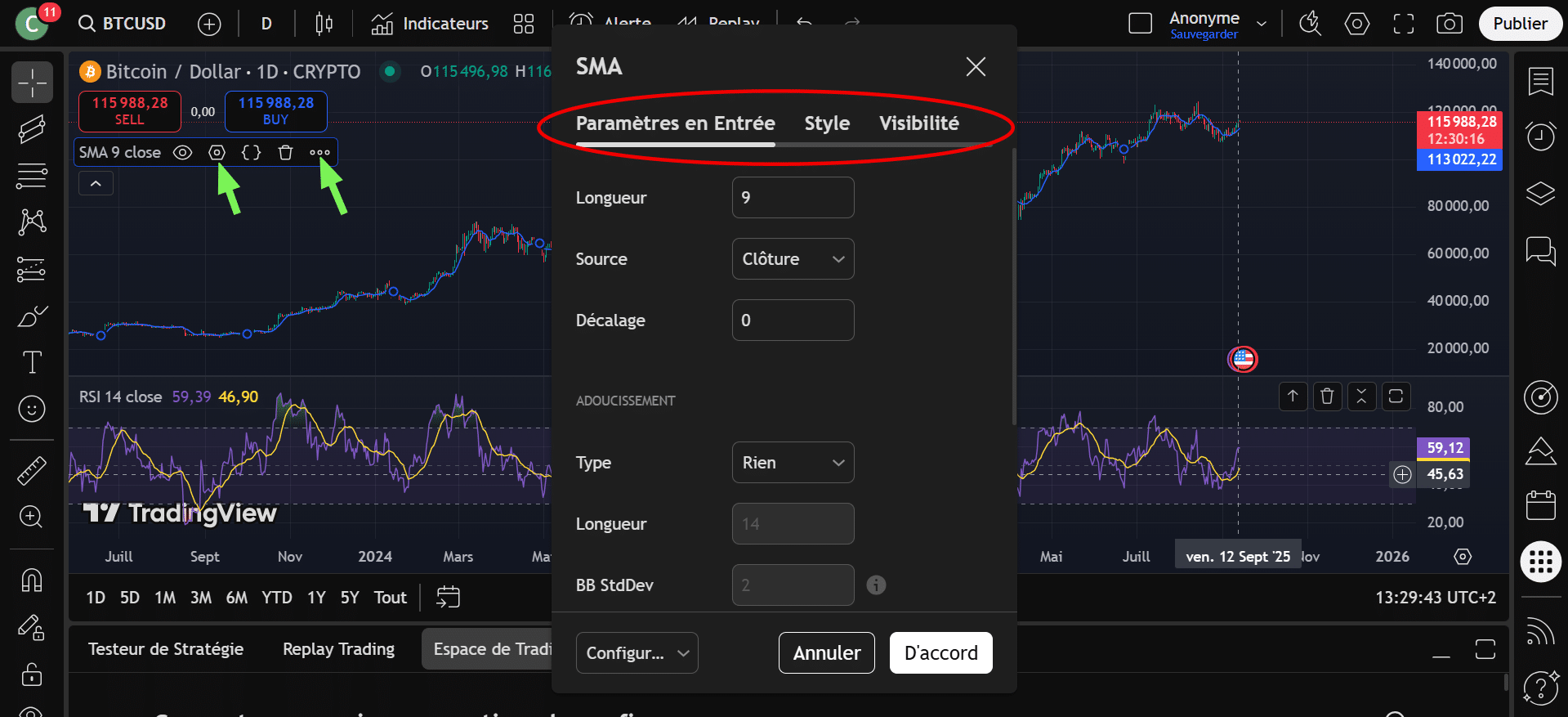
Pour enrichir un graphique, sélectionnez un indicateur via la barre d’outils supérieure. Les plus utiles incluent :
- Moyennes Mobiles (MA) : Pour identifier la tendance de fond ;
- RSI (Relative Strength Index) : Pour mesurer la force d’un mouvement et identifier les zones de surachat et de survente ;
- Bandes de Bollinger : Pour analyser la volatilité ;
- Volume : Pour confirmer la force d’un mouvement.
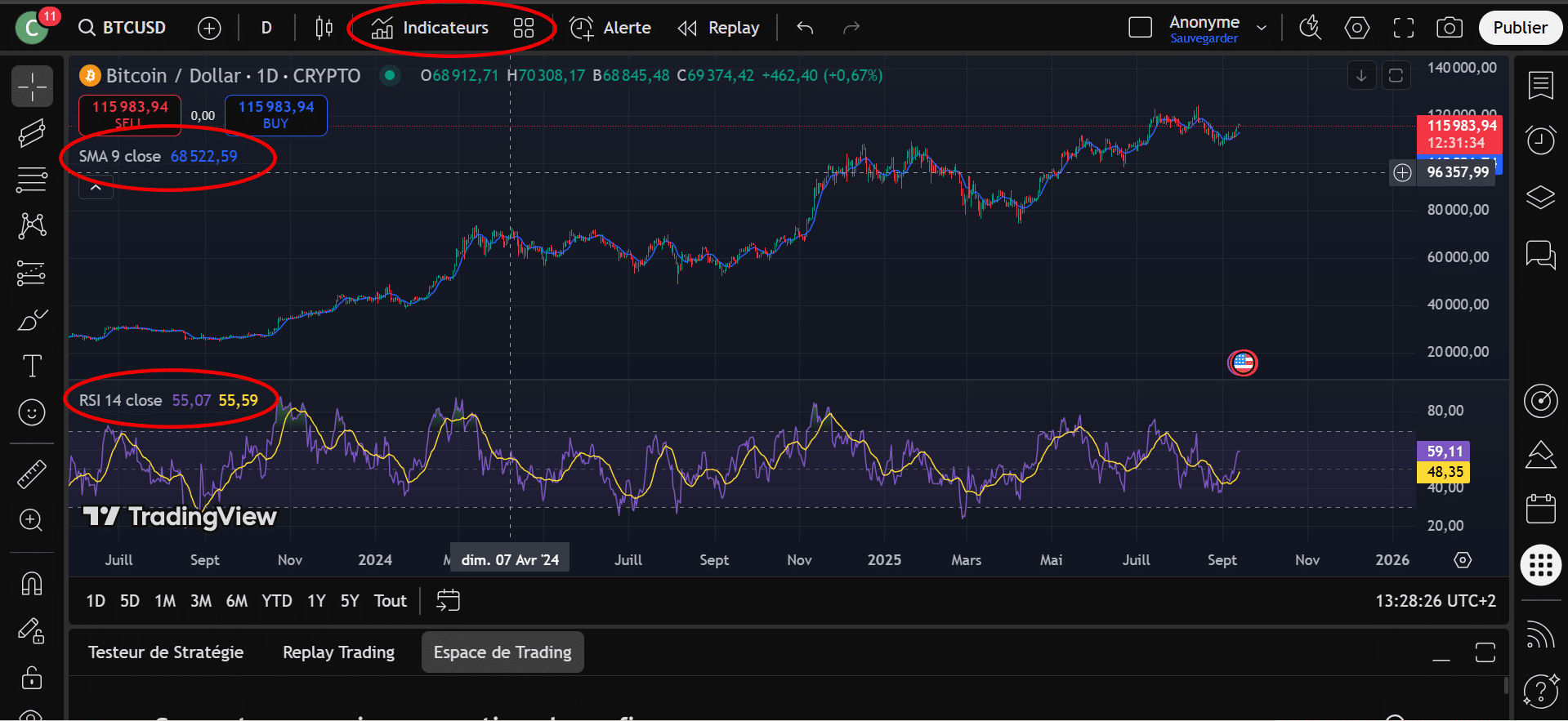
💡 Astuces : Chaque indicateur s’ajuste via des paramètres comme la période, la source de données ou les seuils. Par exemple, un RSI à 14 périodes avec un seuil de 70 pour les surachats.
4.b. Ne plus jamais manquer une opportunité avec les alertes
Les alertes automatisent la surveillance des marchés. Créez-les via le bouton d’alerte en haut de l’écran ou dans le menu contextuel. Elles se déclenchent non seulement sur des niveaux de prix, mais aussi sur :
- Croisement de moyennes mobiles ;
- Valeur spécifique d’un indicateur (ex : RSI > 70) ;
- Contact avec une ligne de tendance tracée manuellement
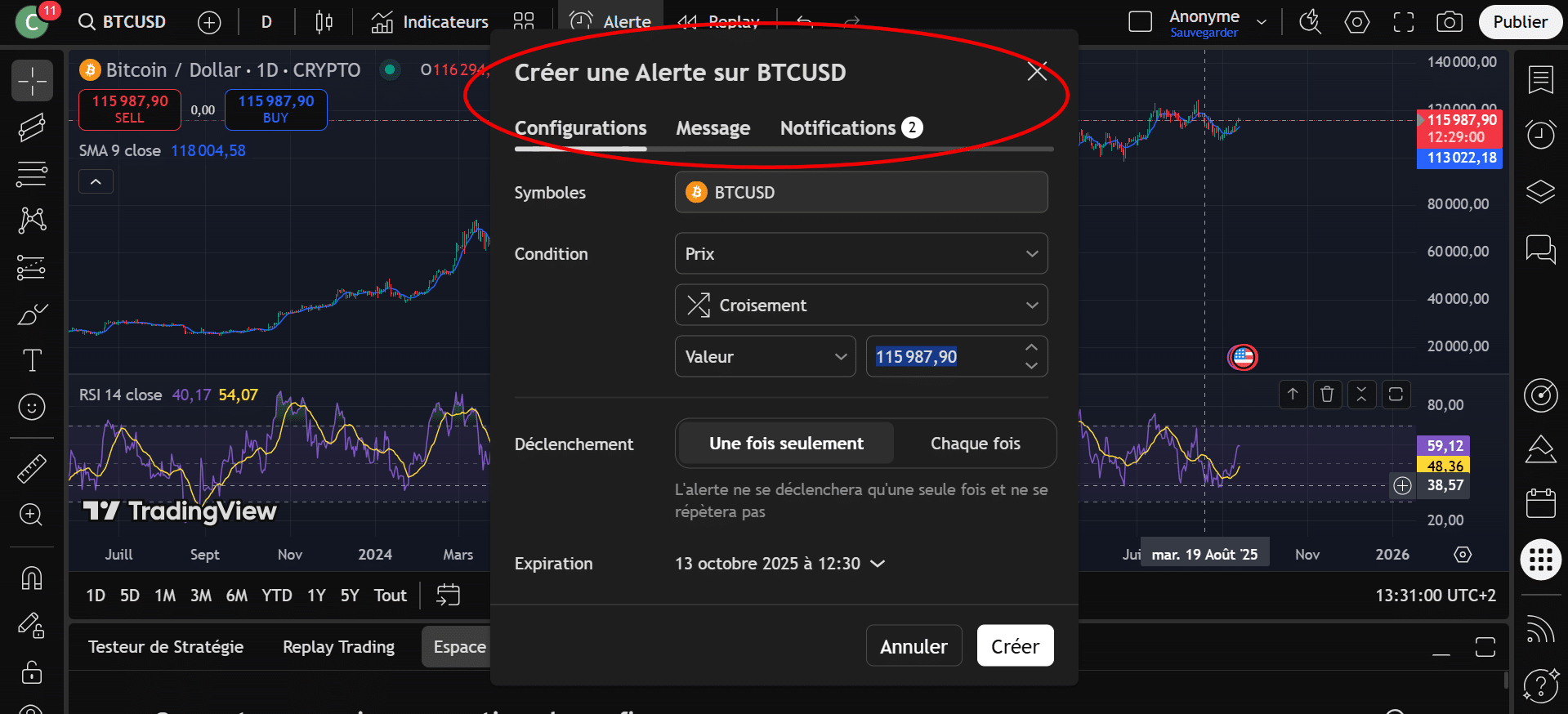
💡 Astuces : Configurez-les pour recevoir des notifications push, emails ou des sons. Pour une gestion de risque optimale, activez des alertes sur plusieurs actifs et surveillez leur statut (actives, expirées, désactivées) via le gestionnaire dédié.
4.c. La barre latérale droite : Watchlist, actualités et arbre d’objets
La barre latérale droite centralise trois fonctions clés :
- Watchlist : Suivez vos actifs préférés en temps réel. Personnalisez l’affichage (colonnes, tri) et créez des alertes multi-actifs ;
- Actualités : Corrélez vos analyses techniques avec les événements macroéconomiques ou sectoriels, comme les décisions de la Fed ou les résultats d’entreprises ;
- Arbre d’objets : Gérez facilement les dizaines d’outils sur un graphique. Regroupez les dessins, ajustez leur visibilité par intervalle de temps, et supprimez-les en masse.
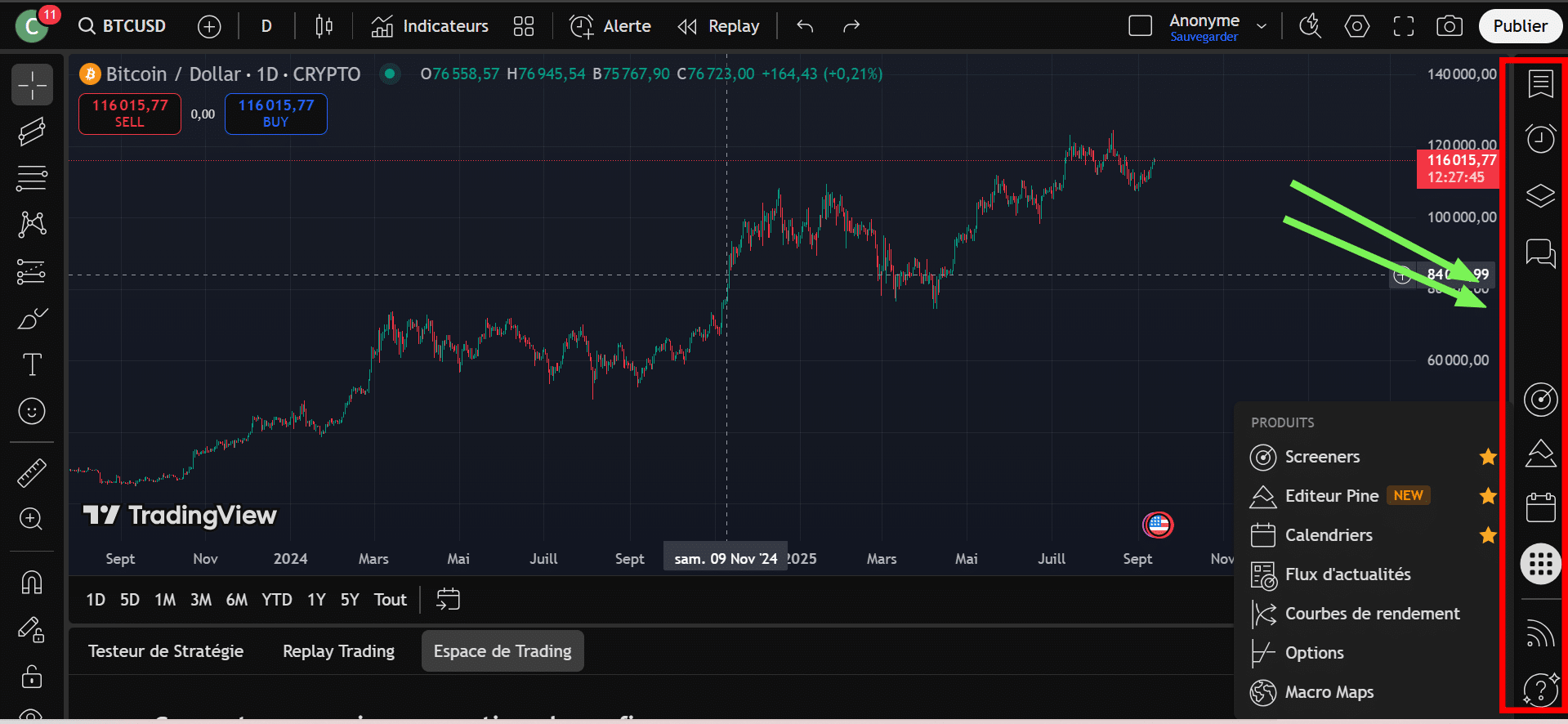
💡 Astuces : Ces outils réduisent le risque d’opportunités manquées, tout en structurant l’espace de travail autour de vos priorités analytiques.
TradingView : Outil d’analyse ou plateforme de trading ?
TradingView est souvent perçu comme une plateforme de trading complète, alors qu’il s’agit avant tout d’un outil d’analyse technique avancée. Contrairement aux plateformes de courtage traditionnelles, TradingView ne permet pas de déposer ou de retirer des fonds. Son principal intérêt réside dans sa capacité à analyser les marchés financiers, simuler des stratégies et partager des idées avec une communauté mondiale de plus de 100 millions d’utilisateurs.
Le rôle de TradingView : Analyser, simuler, partager
La fonction première de TradingView est l’analyse technique. La plateforme propose une boîte à outils complète avec plus de 400 indicateurs intégrés, 100 000+ indicateurs communautaires, et 110+ outils de dessin intelligents. Elle permet également le paper trading, une simulation de trading sans risque qui permet de tester des stratégies avec de l’argent virtuel. Cette fonctionnalité est particulièrement utile pour les débutants souhaitant s’entraîner avant d’investir de l’argent réel. Enfin, TradingView est une communauté active où les utilisateurs peuvent partager leurs analyses et apprendre les uns des autres.
Connecter un courtier pour passer des ordres
L’une des fonctionnalités les plus puissantes de TradingView est la possibilité de connecter un compte de courtage directement à l’interface. Cela permet aux traders de passer des ordres depuis les Supercharts sans quitter la plateforme. Plus de 100 courtiers sont compatibles, dont des acteurs majeurs comme Binance, OANDA et FXCM. Cela unifie le workflow du trader : analyse technique, prise de décision et exécution des ordres peuvent être effectuées dans la même interface, ce qui améliore l’efficacité et réduit le risque d’erreur.
Les offres TradingView : Quelle version choisir ?
TradingView propose plusieurs niveaux d’abonnement adaptés à différents besoins. Voici un aperçu des fonctionnalités clés selon le niveau d’abonnement :
| Fonctionnalité | Gratuit | Pro | Pro+ | Premium |
| Indicateurs par graphique | 3 | 5 | 10 | 25 |
| Graphiques dans une seule fenêtre | 1 | 2 | 4 | 8 |
| Alertes actives | 1 | 20 | 100 | 400 |
| Unités de temps personnalisées | Non | Oui | Oui | Oui |
| Connexion de courtier | Oui | Oui | Oui | Oui |
| Publicités | Oui | Non | Non | Non |
La version gratuite est idéale pour les débutants ou les utilisateurs occasionnels. Elle permet d’accéder aux fonctionnalités de base, comme l’analyse technique avec quelques indicateurs et un graphique à la fois. Les versions Pro et Pro+ s’adressent aux traders plus actifs, avec plus d’indicateurs, de graphiques multi-fenêtres et d’alertes actives. La version Premium est destinée aux professionnels avec des besoins avancés, notamment pour les traders algorithmiques ou ceux qui surveillent de nombreux marchés simultanément.
L’écosystème TradingView
L’écosystème TradingView va bien au-delà des graphiques. C’est un ensemble complet pour apprendre, partager et agir.
La communauté Tradingview : Apprendre et partager avec des millions de traders
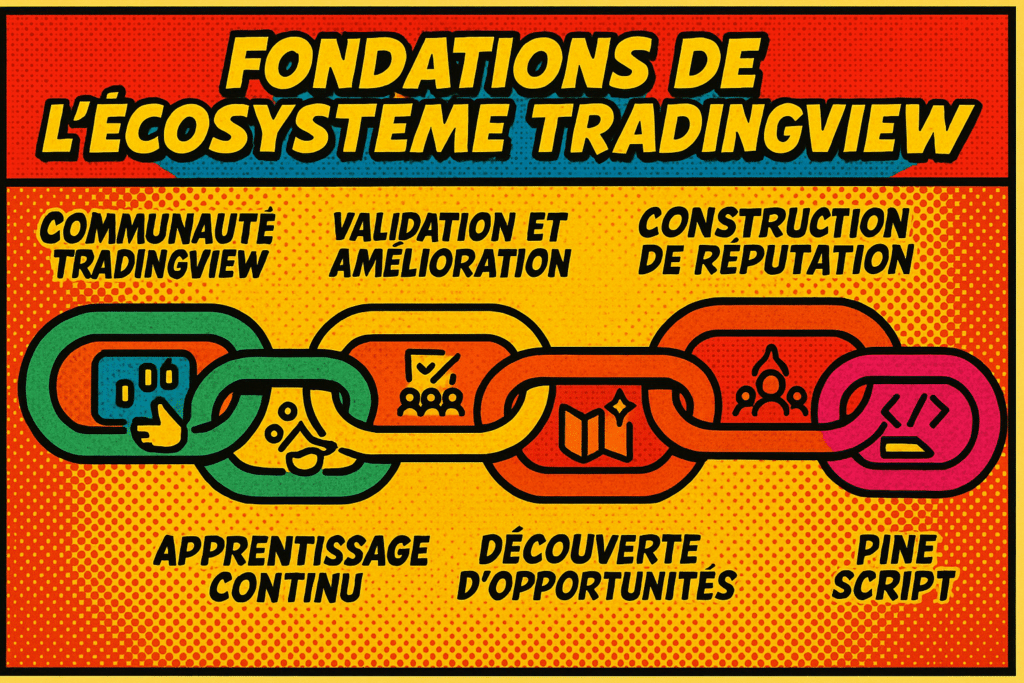
TradingView transcende le simple outil technique en intégrant une communauté de 100 millions de traders actifs. Cette dimension sociale permet de suivre des analystes, d’explorer leurs stratégies annotées sur les graphiques ou de publier ses propres analyses pour obtenir des retours. La dynamique repose sur plusieurs piliers :
- Apprendre des analyses d’experts pour affiner sa compréhension des marchés ;
- Valider ses stratégies en les soumettant à la critique constructive de pairs ;
- Découvrir des opportunités via des signaux partagés en temps réel ;
- Construire sa réputation en tant qu’analyste grâce aux retours et notations des autres utilisateurs.
Le « Fil d’actualités » personnalisable affiche les analyses des traders suivis. Une fonctionnalité innovante intègre des tweets directement sur les graphiques via l’outil d’annotation, corrélant événements médiatiques précis avec des mouvements de prix. Par exemple, un tweet sur une fusion d’entreprises peut être ancré exactement au moment où le prix réagit, offrant un contexte immédiat à l’analyse.
Pine Script : L’outil ultime de personnalisation
Pine Script permet de concevoir des indicateurs techniques et stratégies de backtesting hautement personnalisés. Ce langage, en version 5, s’adresse autant aux débutants qu’aux développeurs expérimentés. Les utilisateurs peuvent créer des alertes dynamiques, des outils de détection de modèles harmoniques (comme le Gartley ou le Bat) ou des stratégies combinant RSI et EMA pour des signaux d’entrée/sortie précis.
La communauté partage des scripts open-source, des bibliothèques spécialisées et des modèles prêts à l’emploi. Des outils comme le « Price Heat Meter » ou « SExI – Super Exhaustion Indicator » sont disponibles, tout comme des stratégies avancées d’arbitrage ou de gestion de portefeuille. Les programmeurs peuvent publier leurs créations sur la Place de marché de TradingView, rendant leurs outils accessibles à toute la communauté. Cette dimension transforme la plateforme en écosystème extensible, adapté à tous les profils, de l’autodidacte passionné aux professionnels de la finance quant.
Naviguer dans TradingView ne se résume pas à consulter un simple graphique. C’est apprendre à utiliser un environnement riche, conçu pour aider les investisseurs à mieux comprendre les marchés. En explorant pas à pas les menus, les indicateurs et les outils de personnalisation, chacun peut créer un espace adapté à sa stratégie et à son style d’analyse. Que l’on débute ou que l’on soit déjà expérimenté, prendre le temps de se familiariser avec l’interface devient vite un atout précieux. C’est en pratiquant régulièrement que TradingView révèle tout son potentiel.
FAQ
Modèle freemium : plan Basic gratuit avec historique et indicateurs limités. Les abonnements payants ajoutent historique étendu, plus d’indicateurs/alertes et des données pro.
TradingView n’est pas un courtier, la notion de lot s’applique chez le broker connecté. Coûts et tailles dépendent du courtier, du levier et des spreads.
Non, pas de gains directs sur TradingView. On peut apprendre (paper trading), publier des idées et exécuter via des brokers intégrés ; les revenus proviennent des opérations chez ces courtiers.
SMA/EMA (tendance), RSI (surachat/survente), Bandes de Bollinger (volatilité), MACD (changement de tendance) et Volume. Ces cinq couvrent l’essentiel pour démarrer.
Aucun retrait sur TradingView : les fonds restent chez le courtier régulé. Les retraits se font via l’interface du courtier, avec délais selon la méthode (SEPA, SWIFT, etc.).
Trois étapes : prise en main de l’interface, maîtrise des indicateurs/alertes, puis Pine Script pour la personnalisation. Les tutoriels, la communauté et le paper trading accélèrent la progression.
Maximisez votre expérience Cointribune avec notre programme 'Read to Earn' ! Pour chaque article que vous lisez, gagnez des points et accédez à des récompenses exclusives. Inscrivez-vous dès maintenant et commencez à cumuler des avantages.

Diplômé de Sciences Po Toulouse et titulaire d'une certification consultant blockchain délivrée par Alyra, j'ai rejoint l'aventure Cointribune en 2019. Convaincu du potentiel de la blockchain pour transformer de nombreux secteurs de l'économie, j'ai pris l'engagement de sensibiliser et d'informer le grand public sur cet écosystème en constante évolution. Mon objectif est de permettre à chacun de mieux comprendre la blockchain et de saisir les opportunités qu'elle offre. Je m'efforce chaque jour de fournir une analyse objective de l'actualité, de décrypter les tendances du marché, de relayer les dernières innovations technologiques et de mettre en perspective les enjeux économiques et sociétaux de cette révolution en marche.
Les propos et opinions exprimés dans cet article n'engagent que leur auteur, et ne doivent pas être considérés comme des conseils en investissement. Effectuez vos propres recherches avant toute décision d'investissement.